




Dicen que para seguir avanzando hay que ir siempre un pasito atrás, es como coger carrerilla. Eso está pasando hoy en día con la fotografía, entre otras cosas. El estilo que ahora se lleva es el vintage, se llevó hace ya muchísimo tiempo, es una moda, pero la moda no solo es ropa o círculos sociales, sino es estar al día en cuanto al estilo que marca una etapa.Por eso hoy te voy a enseñar como retocar una foto vintage, para estar a la moda!.
[Tweet «Retocar en Photoshop una foto estilo vintage es muy fácil!»]
Hoy os enseñaré paso a paso como poner vuestras fotografías con este estilo vintage de una manera sencilla y rápida.
Para mi como fotógrafo profesional, mi principal herramienta de trabajo y el completo perfecto de un fotógrafo es sin duda el Photoshop y va a ser a partir de ahora el programa con el que os voy a enseñar a manejar. Existen una gran variedad de programas de retoque fotográfico, pero sin dudarlo, el mejor Photoshop.
Sé que no es gratuito, pero para empezar podéis descargar el programa en este link durante un mes gratuitamente, pero aviso, os va a enamorar desde el primer click!! (https://creative.adobe.com/products/photoshop)
Y ahora para empezar y para que nos entendamos y vayamos metiéndonos en el papel, en cada tutorial que vayamos haciendo, voy a poner una pregunta que me hago cuando me encuentro con un problema, que yo mismo intento responderme (hablando conmigo mismo, como los locos, ya lo se…)
Para entender este efecto la pregunta es:
¿Que era lo que diferenciaba las fotografías de antes de la de ahora?
Las fotografías actuales están hechas con cámaras digitales donde el contraste es muy elevado (las cámaras digitales son capaces de recoger mucha cantidad de tonos en las sombras y muchos tonos en las luces, que es a lo que se le llama “rango dinámico de la cámara”)
¡¡Oh no!! ¡¡Ya empezamos con los nombres raros!!.Tranquilidad en las masas…yo os explico fácilmente.
En las cámaras antiguas o “analógicas” era muy difícil conseguir un contraste elevado en las fotografías, consiguiendo ese tono característico que sacaban las fotografías antiguas, que conforme pasa el tiempo se nota mas y mas. Si os fijáis en fotografías antiguas, en la foto apenas hay tonos negros, el tono negro era lo difícil de conseguir, y siempre se derivaba a tonos verdes, tonos rojos, y a veces tonos azules y eso precisamente es lo que tenemos que conseguir, que los negros de una foto en color, sean, en mayor o menor medida, de otros colores.
Ya paro, ya paro de teoría y vamos a la práctica
Como transformar una fotografía común a un estilo vintage
Paso 1
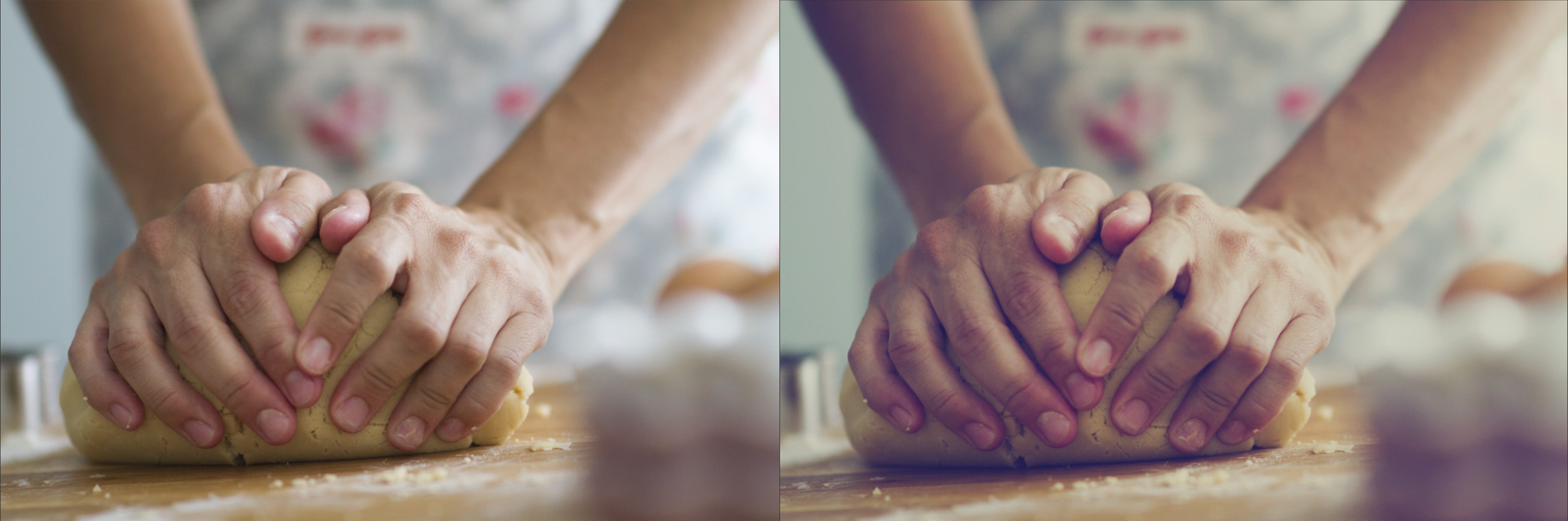
Abrimos la fotografía que queremos editar. En este caso voy a coger una foto de una amiga nuestra muy conocida amasando (para variar). A ver cuant@s la reconocen…
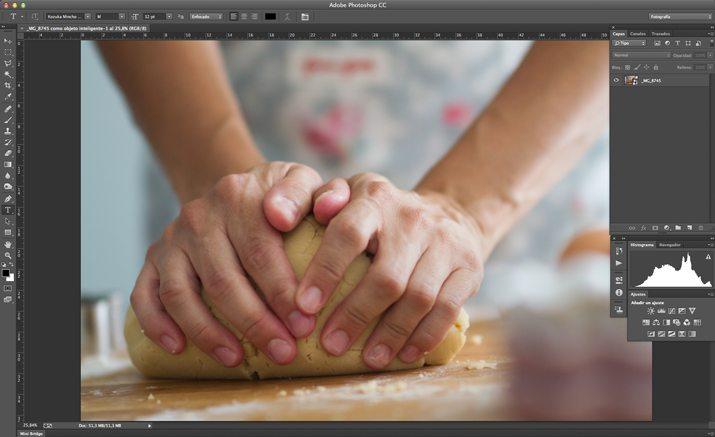
Para los que nunca hayáis usado el photoshop, vamos a trabajar con » Capas» y tenemos que tenerlas visibles, para ello es muy sencillo, en el menú superior entramos en Ventana y marcamos lo que queremos que sea visible. Lo más práctico siempre es tener visible «Capas» e «Historia», así vais viendo las capas que vamos haciendo y si os equivocáis o algo podéis ir adelante o atrás en Historia y corregir.
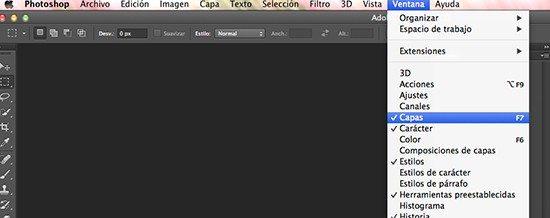
Paso 2
Una vez visible las capas, pulsamos en el «menu de capas de ajuste», lo marco abajo para que veas lo que es.
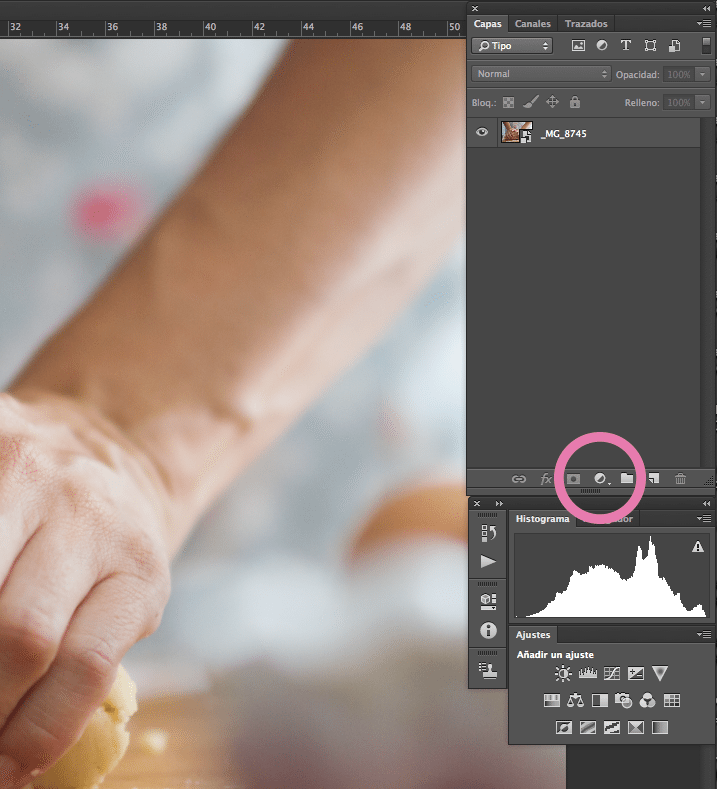
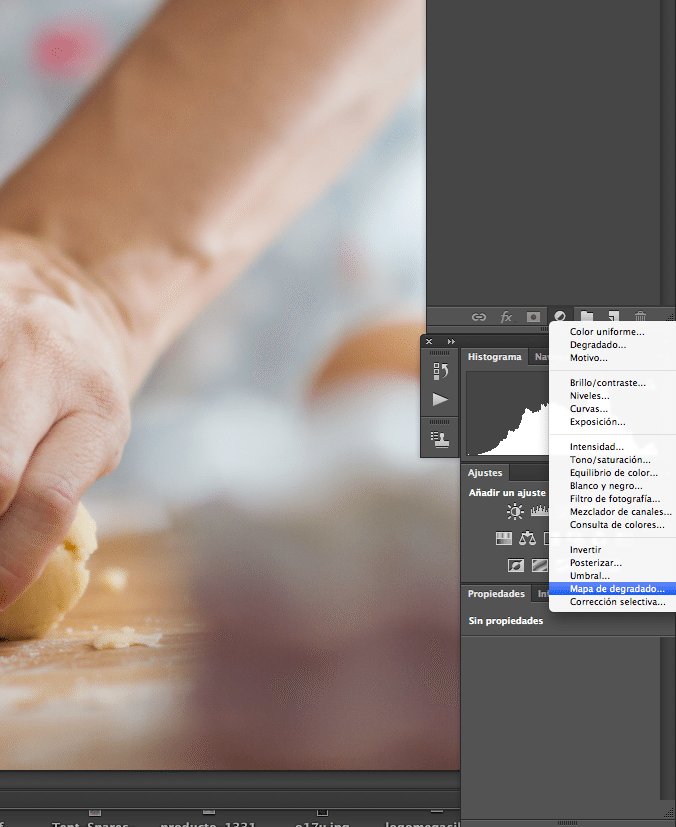
Al pulsar salen muchas opciones, pero nosotros hoy vamos a usar el “Mapa de degradado”, hacemos click
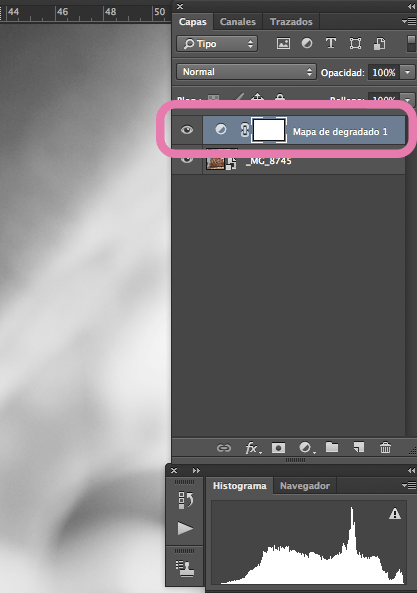
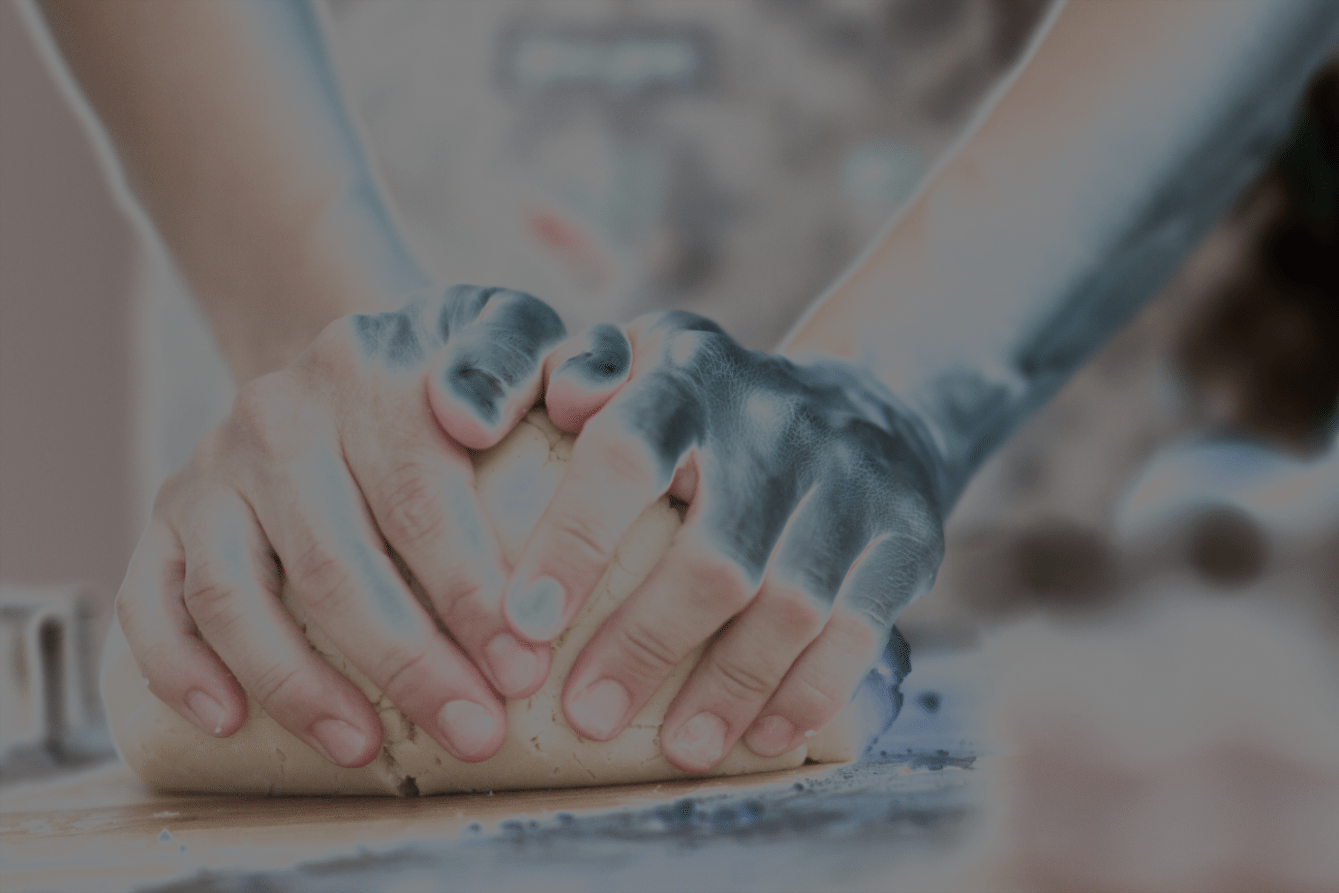
Se nos creará una capa con una pinta un poco mas rara de lo normal. Y ademas como en mi caso, se habrá puesto la imagen en blanco y negro. vamos por el buen camino…
Paso 3
¿Veis arriba de donde tenemos las capas una pestaña que pone «Normal»? Este desplegable se llama «Modos de fusión» y lo vamos a usar mucho muchísimo, así que llevarse bien con el. Es muy buena gente.
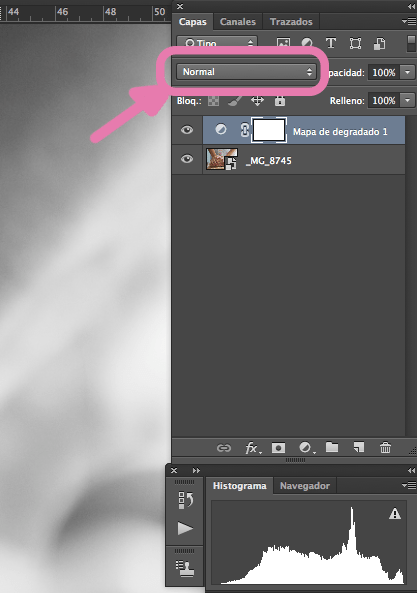
Seleccionamos la capa de ajuste que hemos creado (la del circulito blanco y negro), y desplegamos nuestro nuevo amigo, los modos de fusión. Vamos a usar un modo de fusión que funciona muy bien con este efecto, es el modo “exclusión”
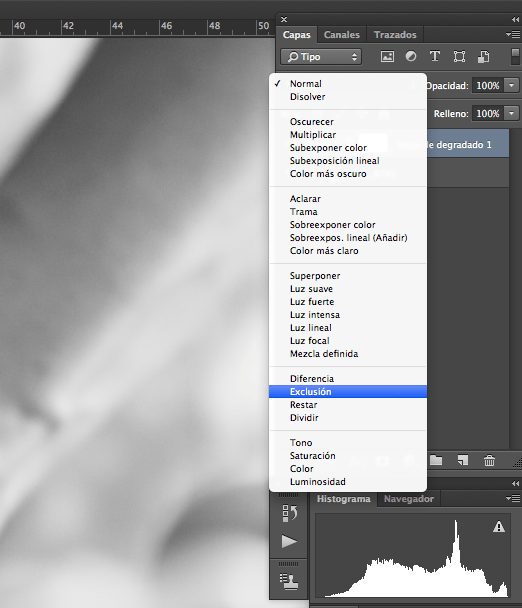
¡¡No os asustéis!!, seguramente os haya salido algo feo y sin sentido, pero es que todavía no hemos configurado la capa de ajuste.
Paso 4
Hacemos doble click en el circulo blanco y negro.
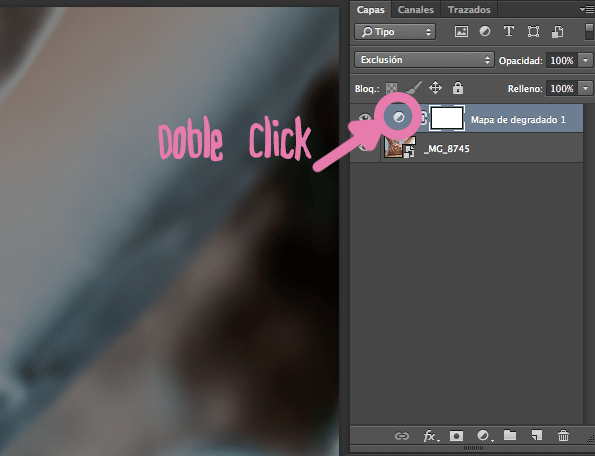
Se os habrá abierto una ventanita que pone Propiedades, y debajo Mapa de Degradado, a mi se me ha abierto debajo de las capas. Hacemos click en la barrita de colores que nos ha aparecido.
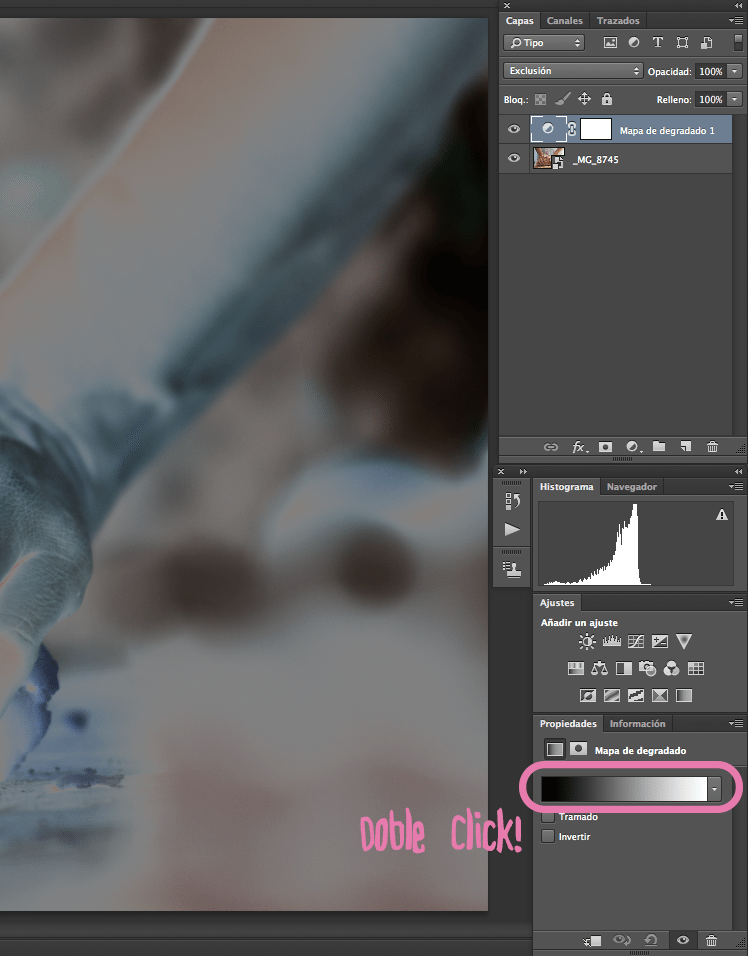
Se nos abre una ventana que se llama Editor de Degradado. Tendremos a la izquierda un cuadradito negro y a la derecha uno blanco.
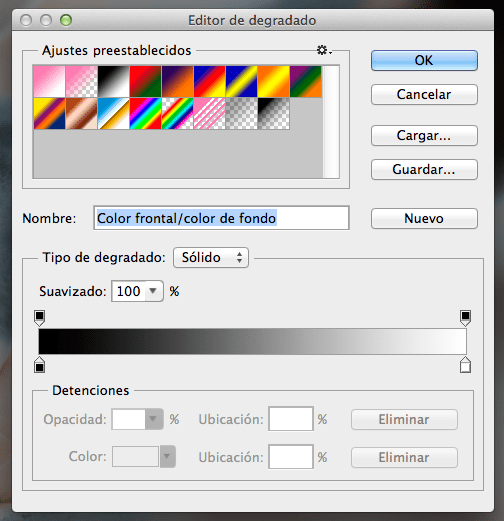
Cambiaremos el tono negro, hacemos doble click en el cuadradito negro de abajo (lo marco abajo en la captura de pantalla siguiente), y se nos abrirá el selector de color (captura de abajo)
Yo he probado varios tonos, y os pongo aquí la numeración de color que mas uso:
Si quiero que el negro quede rojo: #293829
Si quiero que el negro quede verde:#492121
Si quiero que el negro quede azul: #2e2d11
Si quiero que el negro quede amarillo:#18184e
Cada fotografía es un traje a medida, y según que tonalidad tengamos en la fotografía, nos gustara un tono mas o menos. En este caso he escogido el #18184e, que generalmente funciona muy bien.
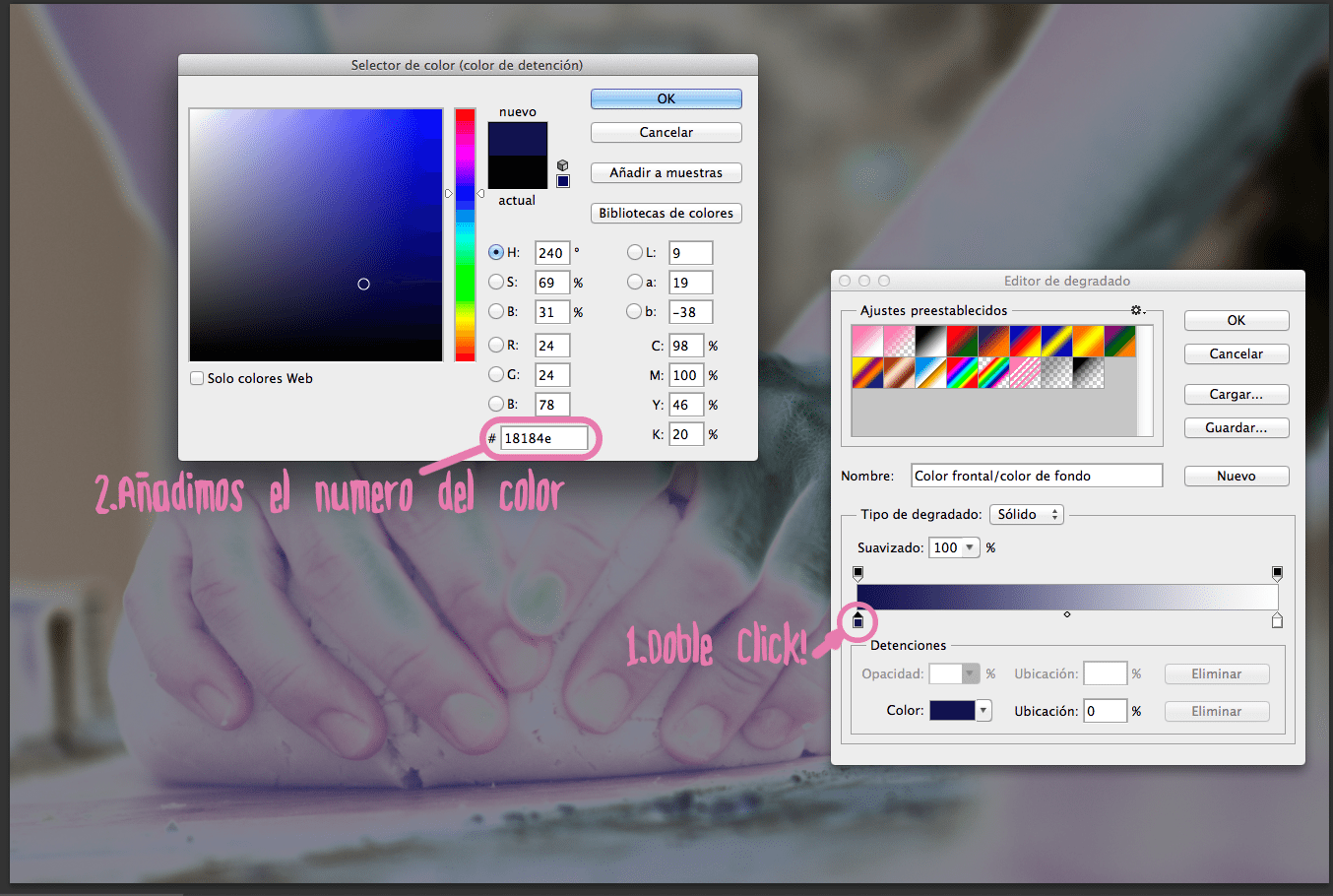
Hacemos click en Ok y nos vamos al otro cuadradito (el que está en la derecha, debajo lo marco)
Y para este, la mayoría de las veces uso el mismo tono, #1e2133, crea un azul bastante bonito en las luces y suaviza mucho las sombras. Pero también os animo a que probéis tonos distintos por vosotros mismos, seguro que sacáis algo muy chulo.
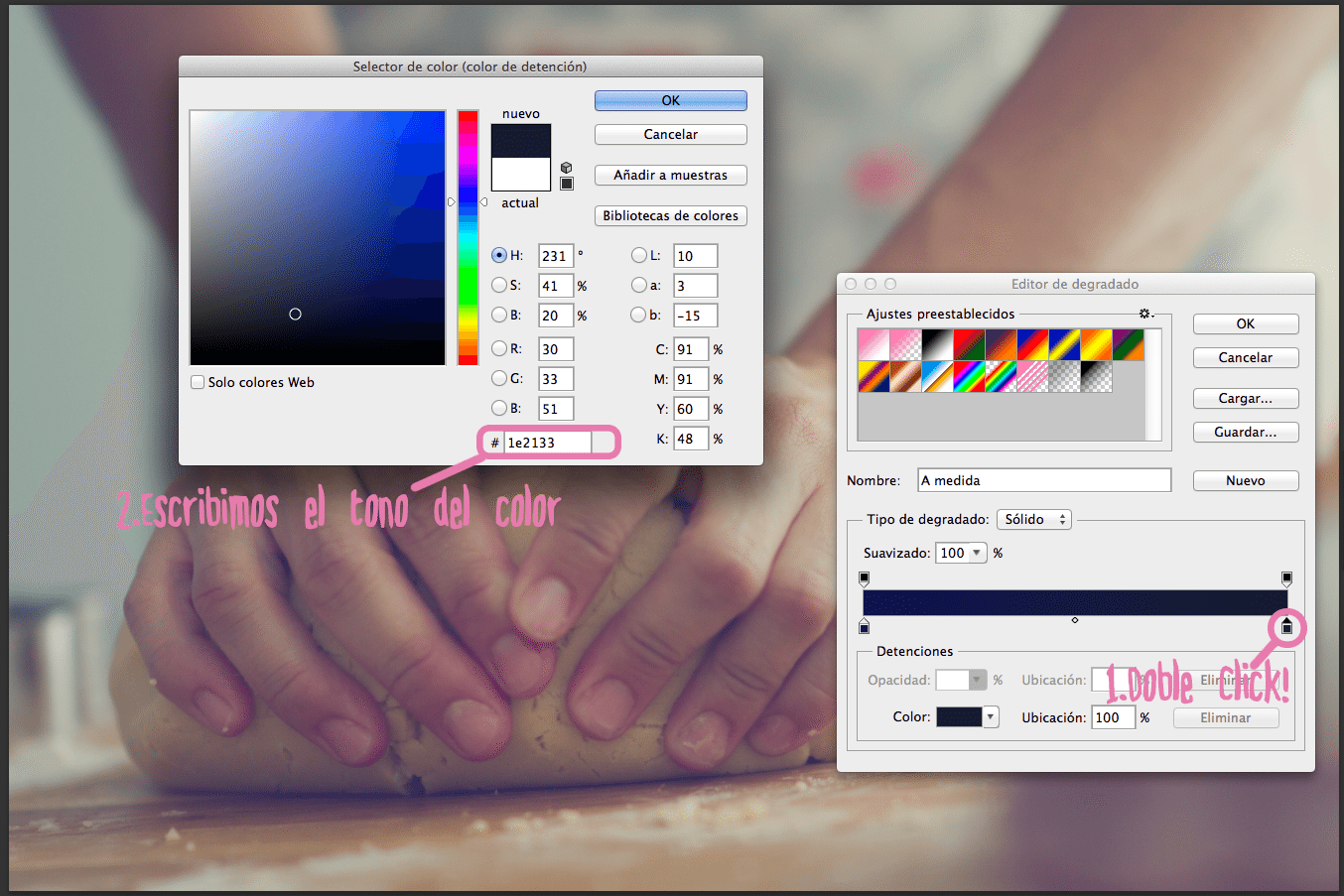 Hacemos click en OK.
Paso 5
¿Ya va pareciendo otra cosa verdad?
Ya solo nos falta un paso. La imagen al hacer la exclusión con la capa de ajuste, aparece un poco lavada, demasiado poco contraste. Así que lo que vamos a hacer es potenciar un poco los tonos.
Simplemente cogemos la capa de abajo del todo (la de la fotografía) Y la duplicamos pulsando botón derecho “Duplicar capa”. se nos creará una copia exacta de nuestra fotografía.
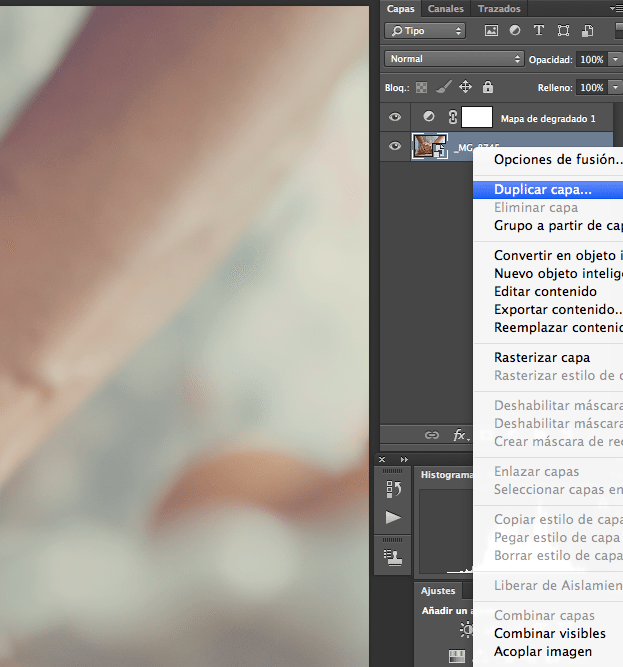
Ahora con la capa del medio, la duplicada, debemos hacer una cosa, ¿recordáis a nuestro amigo los modos de fusión?, para este caso, vamos a usar el modo “Luz Suave” sobre esta capa.
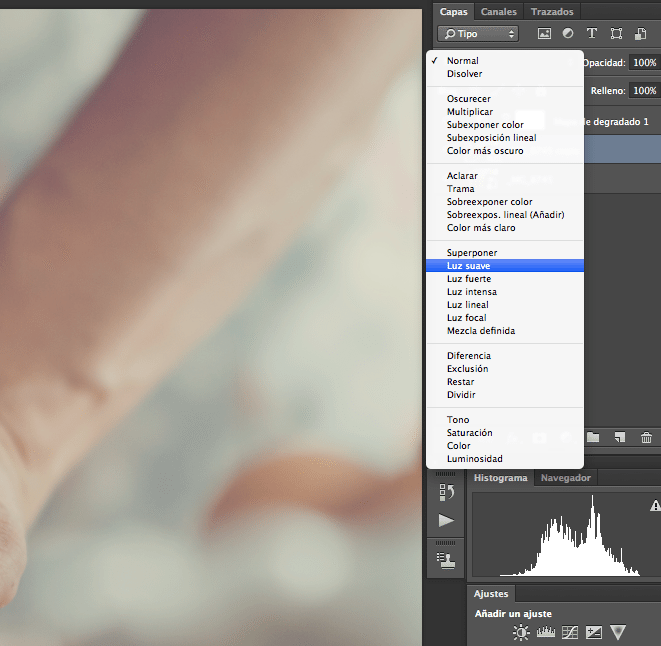
Y voilá!, ya tenemos, un estilo vintage en la fotografía.
Os dejo el tutorial en video con un pequeño bonus al final. Espero que os guste.
https://www.youtube.com/watch?v=6c_w4Lx-trI
[printfriendly]
¿Sencillo verdad?
Os lo he puesto mascadito, pero os animo a que hagáis pruebas de colores, veréis la de cosas que podéis conseguir.
Espero que os haya gustado, que os haya sido útil.
Para mi ha sido un placer estar por aquí con vosotros, y aunque yo de repostería na más que catar…estoy encantado de formar parte de esta familia tan dulce! Pa mi to lo que hagan! jaja.
Nos vemos en el proximo tutorial, no se me os perdáis.
Un abracisimo.
Joey Mena.